

☀️ 2023.12.23 Today I Learned ☀️
01 JQuery 프로젝트
02 Fetch 연습
03 Fetch 프로젝트
💡오늘의 목표💡
fetch를 통해 서버와 통신하는 방법을 익히고 프로젝트를 진행하면서 웹개발 전반적으로 이해하기
📖오늘 배운 내용📖
01 JQuery 프로젝트
1) 추억앨범 - JQuery 적용
구현 사항
# 1 버튼 클릭시 PostBox 열고 닫기
# 2 PostBox에 원하는 값 입력 시 카드를 생성
(1) 버튼 클릭시 PostBox 열고 닫기
script에 openclose 함수를 만들어서 "추억 저장하기" 버튼을 클릭했을때 열고 닫히도록 구현을 해주었다.
이때 열고 닫히는 함수는 toggle()함수를 활용하였고 "추억 저장하기" 버튼이 클릭되었을때(onclick) 함수를 발동하도록한다. 그래서 함수안에 postingbox를 열고 닫을 수 있도록 작성한다.
<script>
      function openclose() {
        $('#postingbox').toggle();
      }
</script>
# 추억저장하기 버튼에 onclick="openclose() 추가
<div class="mytitle">
        <h1>나만의 추억앨범</h1>
        <button onclick="openclose()">추억 저장하기</button>
</div>
# toggle로 열고 닫을 postingbox
<div id="postingbox" class="mypostingbox">
        <div class="form-floating mb-3">
            <input type="email" class="form-control" id="floatingInput" placeholder="name@example.com">
            <label for="floatingInput">앨범 이미지</label>
        </div>
        <div class="form-floating mb-3">
            <input type="email" class="form-control" id="floatingInput" placeholder="name@example.com">
            <label for="floatingInput">앨범 제목</label>
        </div>
        <div class="form-floating mb-3">
            <input type="email" class="form-control" id="floatingInput" placeholder="name@example.com">
            <label for="floatingInput">앨범 날짜</label>
        </div>
        <div class="form-floating mb-3">
            <input type="email" class="form-control" id="floatingInput" placeholder="name@example.com">
            <label for="floatingInput">앨범 내용</label>
        </div>
        <div class="mybtn">
            <button type="button" class="btn btn-primary">기록하기</button>
            <button type="button" class="btn btn-outline-primary">닫기</button>
        </div>
</div>
(2) PostBox에 원하는 값 입력 시 카드를 생성
먼저, 클릭시에 카드를 생성할 수 있도록 script에 함수를 만든다.
💡기억해둘 것!💡
값을 가져오는 법과 이를 적용하는 법
# makeCard()함수
let image = $('#image').val(); //image 값 가져오기
let title = $('#title').val(); //title 값 가져오기
let content = $('#content').val(); //content 값 가져오기
let date = $('#date').val(); // date 값 가져오기
let temp = `<div class="col">
<div class="card h-100">
<img src="${image}" class="card-img-top" alt="...">
<div class="card-body">
<h5 class="card-title">${title}</h5>
<p class="card-text">${content}</p>
</div>
<div class="card-footer">
<small class="text-body-secondary">${date}</small>
</div>
</div>
</div>`;
$('#card').append(temp);기록하기 버튼을 클릭했을때 makecard()함수가 실행되도록 해주었다.
<button onclick="makeCard()" type="button" class="btn btn-primary">기록하기</button>
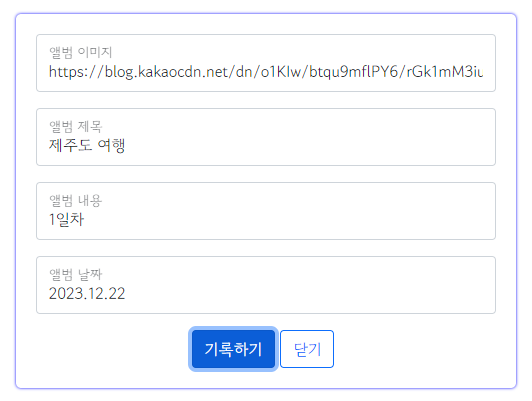
앨범 이미지에 이미지 주소를 입력하고 제목, 내용, 날짜를 입력하면 카드가 생성된다

2) 스파르타 플릭스 - JQuery 적용
이번에는 위의 프로젝트를 통해 배웠던 내용 그대로 강의를 안보고 프로젝트를 진행해보기로 했다
구현 사항
# 1 버튼 클릭시 PostBox 열고 닫기
# 2 PostBox에 원하는 값 입력 시 카드를 생성
# 1 버튼 클릭시 PostBox 열고 닫기
<button onclick="openclose()" type="button" class="btn btn-outline-light">영화 기록하기</button>function openclose() {
$('#postingbox').toggle();
}
# 2 PostBox에 원하는 값 입력 시 카드를 생성
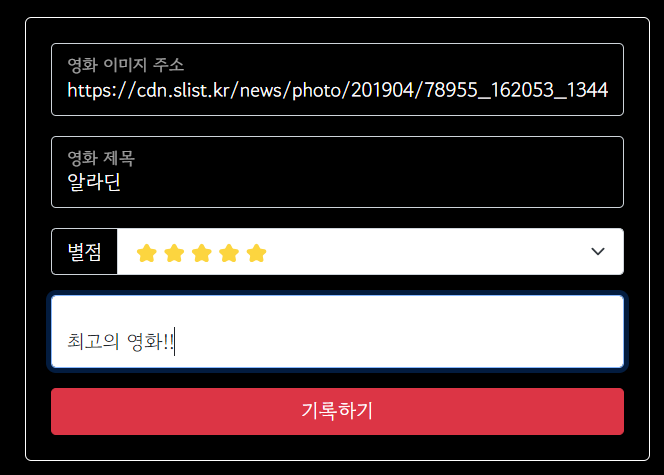
function makeCard() {
          let image = $('#image').val();
          let title = $('#mytitle').val();
          let star = $('#star').val();
          let content = $('#content').val();

          console.log(image, title, star, content);

          let temp_html = `
          <div class="col">
            <div class="card h-100">
                <img src="${image}" class="card-img-top" alt="...">
                <div class="card-body">
                    <h5 class="card-title">${title}</h5>
                    <p class="card-text">${star}</p>
                    <p class="card-text">${content}</p>
                </div>
            </div>
          </div>`;

        $("#card").append(temp_html);
}
왜인지는 모르겠는데 자꾸 title 값을 가져오는게 안되서 id 이름을 mytitle로 바꿔서 작성했더니 됐다. 왜지?????????????
02 Fetch
openAPI를 통해 값을 받아와서 적용시키는 연습을 해볼 것이다.
fetch의 기본 골격은 아래와 같기 때문에 할때마다 가져와서 사용한다
let url = 'http://spartacodingclub.shop/sparta_api/seoulair';
fetch("여기에 URL을 입력").then(res => res.json()).then(data => {
     console.log(data)
})
각각의 구 이름과 미세먼지 정도의 정보만 가지고 와서 콘솔로 출력해보면
function hey() {
            let url = 'http://spartacodingclub.shop/sparta_api/seoulair';
            fetch(url).then(res => res.json()).then(data => {
                let rows = data['RealtimeCityAir']['row']
                rows.forEach(element => {
                    let gu_name = element['MSRSTE_NM'];
                    let gu_mise = element['IDEX_NM'];
                    console.log(gu_name, gu_mise);
                });
            })
}
미세먼지 수치를 통해 조건문을 넣어 색상을 다르게 표현
function q1() {
            let url = 'http://spartacodingclub.shop/sparta_api/seoulair';
            $('#names-q1').empty();
            fetch(url).then(res => res.json()).then(data => {
                let rows = data['RealtimeCityAir']['row']
                rows.forEach(element => {
                    let gu_name = element['MSRSTE_NM'];
                    let gu_mise = element['IDEX_MVL'];

                    let temp = ``;
                    if (gu_mise > 40) {
                        temp = `<li class="bad">${gu_name} : ${gu_mise}</li>`;
                    } else {
                        temp = `<li>${gu_name} : ${gu_mise}</li>`;
                    }
                    $('#names-q1').append(temp);
                });
            })
        }
03 Fetch 프로젝트
1) 추억앨범
구현사항
나만의 추억 앨범 글씨 밑에 현재 미세먼지 수준 표시
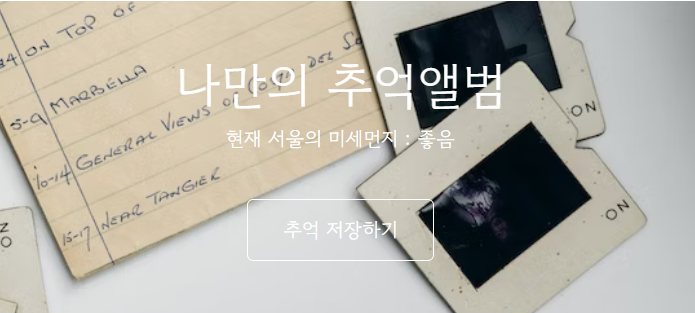
여지까지는 클릭시에 어떠한 동작이 일어나게끔 코드를 짰는데 이제는 어떠한 동작 없이 바로 실행이 되게끔 하는 코드를 짜야한다.
그러기 위해서 document ready 를 사용한다.
$(document).ready(function () {
	alert('안녕!');
})
💡<span>은 <p>태그 안에 글자들을 묶어줄때 사용!!
<p>현재 서울의 미세먼지 : <span>좋음</span></p>$(document).ready(function () {
let url = "http://spartacodingclub.shop/sparta_api/seoulair";
fetch(url).then(res => res.json()).then(data => {
let mise = data['RealtimeCityAir']['row'][0]['IDEX_NM'];
$('#msg').text(mise);
})
})
2) 스파르타플릭스
추억앨범 프로젝트와 마찬가지로 태그를 이용하여 지정할 자리를 묶고 id값을 temp로 지정하여 해당자리에 값을 넣어줄 수 있도록 하였다.

<li><a href="#" class="nav-link px-2 text-white">현재기온 : <span id="temp"></span>도</a></li>$(document).ready(function () {
let url = "http://spartacodingclub.shop/sparta_api/weather/seoul";
fetch(url).then(res => res.json()).then(data => {
let temp = data['temp'];
$('#temp').text(temp);
})
})🧸코멘트🧸
<p>태그 안에 정보를 바꾸어줄때(?) 또 <p>태그를 사용하기에는 문단안에 문단이 요상하다 생각했는데 <span>태그를 사용하면 된다니.. 신세계..ㅋㅋㅋㅋ 태그를 이용해서 태그안에 글자들을 묶어주는데에 사용할 수 있어서 앞으로 코드를 짤때 유용하게 쓸 것 같다. 그리고 fetch를 배우면서 날씨 OpenAPI를 통해 원하는 정보들을 가져다가 원하는 위치에 사용할 수 있다는 점이 재밌었고 다른 OpenAPI들도 찾아봐서 웹페이지에 익숙하게 적용해볼 수 있도록 추가적으로 연습을 더 해봐야겠다.
'Education > 내일배움캠프' 카테고리의 다른 글
| [TIL] 23.12.26 Firebase 세팅, Github 배포 (1) | 2023.12.26 |
|---|---|
| [TIL] 23.12.26 데이터베이스, Firebase (2) | 2023.12.26 |
| [TIL] 23.12.26 Today I Learned (2) | 2023.12.26 |
| [TIL] 23.12.22 Javascript, JQuery (2) | 2023.12.22 |
| [TIL] 2023.12.21 Today I Learned (2) | 2023.12.21 |