

☀️ 2023.12.22 Today I Learned ☀️
01 프로젝트 - 스파르타 플릭스
02 Javascript 문법
03 JQuery 연습
💡오늘의 목표💡
프로젝트를 구현하면서 JS 문법이랑 JQuery 사용법을 익히기
📖오늘 배운 내용📖
** vscode에서 코드를 정렬하기 위해서는 ctrl+a를 통해 전체를 드래그하고 alt + shift + F를 이용한다.
01 프로젝트
1) 스파르타 플릭스 상단 구현
아직 js를 이용하여 기능을 구현하는 부분까지 하지 않았지만 웹페이지를 구현하는 부분을 진행하였다.
상단부의 메뉴바의 경우 부트스트랩의 example 바에서 Headers를 이용하였고 색상에 맞춰 spartaflix 와 Sign-up 버튼을 danger 색상으로 변경해주었다.
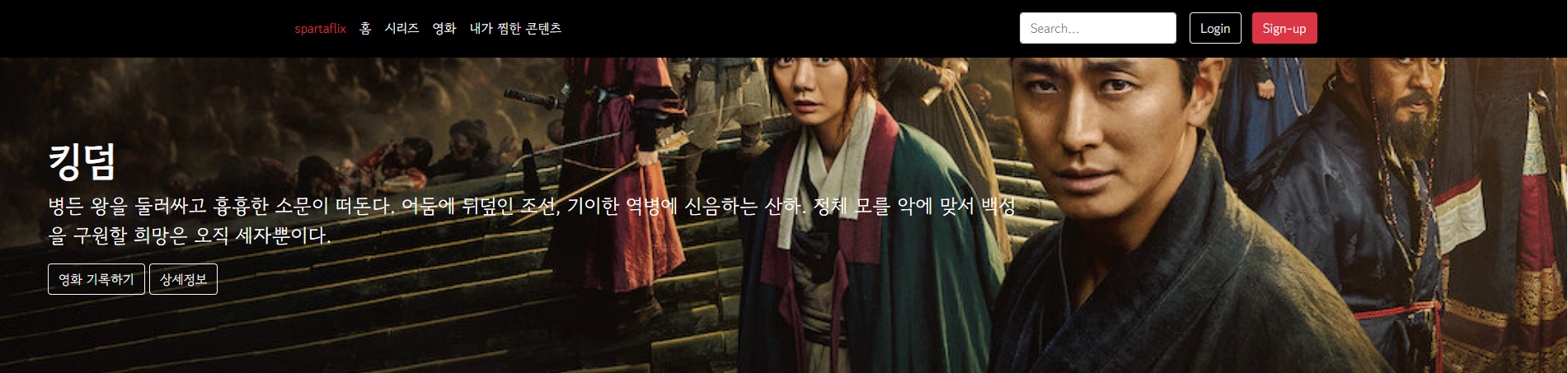
🧷전체코드🧷
<!DOCTYPE html>
<html lang="en">

<head>
    <meta charset="UTF-8">
    <meta name="viewport" content="width=device-width, initial-scale=1.0">
    <title>스파르타플릭스</title>
    <link href="https://cdn.jsdelivr.net/npm/bootstrap@5.0.2/dist/css/bootstrap.min.css" rel="stylesheet"
        integrity="sha384-EVSTQN3/azprG1Anm3QDgpJLIm9Nao0Yz1ztcQTwFspd3yD65VohhpuuCOmLASjC" crossorigin="anonymous">
    <script src="https://ajax.googleapis.com/ajax/libs/jquery/3.6.4/jquery.min.js"></script>
    <style>
        @import url('https://fonts.googleapis.com/css2?family=Gowun+Dodum&display=swap');

        * {
            font-family: 'Gowun Dodum', sans-serif;
        }

        .main {
            color: white;

            background-image: url('https://occ-0-1123-1217.1.nflxso.net/dnm/api/v6/6AYY37jfdO6hpXcMjf9Yu5cnmO0/AAAABeIfo7VL_VDyKnljV66IkR-4XLb6xpZqhpLSo3JUtbivnEW4s60PD27muH1mdaANM_8rGpgbm6L2oDgA_iELHZLZ2IQjG5lvp5d2.jpg?r=e6e.jpg');
            background-position: center;
            background-size: cover;
        }

        body {
            background-color: black;
        }
    </style>
</head>

<body>
    <header class="p-3 text-bg-dark">
        <div class="container">
            <div class="d-flex flex-wrap align-items-center justify-content-center justify-content-lg-start">
                <a href="/" class="d-flex align-items-center mb-2 mb-lg-0 text-white text-decoration-none">
                    <svg class="bi me-2" width="40" height="32" role="img" aria-label="Bootstrap">
                        <use xlink:href="#bootstrap"></use>
                    </svg>
                </a>

                <ul class="nav col-12 col-lg-auto me-lg-auto mb-2 justify-content-center mb-md-0">
                    <li><a href="#" class="nav-link px-2 text-danger">spartaflix</a></li>
                    <li><a href="#" class="nav-link px-2 text-white">홈</a></li>
                    <li><a href="#" class="nav-link px-2 text-white">시리즈</a></li>
                    <li><a href="#" class="nav-link px-2 text-white">영화</a></li>
                    <li><a href="#" class="nav-link px-2 text-white">내가 찜한 콘텐츠</a></li>
                </ul>

                <form class="col-12 col-lg-auto mb-3 mb-lg-0 me-lg-3" role="search">
                    <input type="search" class="form-control form-control-dark text-bg-dark" placeholder="Search..."
                        aria-label="Search">
                </form>

                <div class="text-end">
                    <button type="button" class="btn btn-outline-light me-2">Login</button>
                    <button type="button" class="btn btn-danger">Sign-up</button>
                </div>
            </div>
        </div>
    </header>
    <div class="main">
        <div class="p-5 mb-4 bg-body-tertiary rounded-3">
            <div class="container-fluid py-5">
                <h1 class="display-5 fw-bold">킹덤</h1>
                <p class="col-md-8 fs-4">병든 왕을 둘러싸고 흉흉한 소문이 떠돈다. 어둠에 뒤덮인 조선, 기이한 역병에 신음하는 산하. 정체 모를 악에 맞서 백성을 구원할 희망은 오직
                    세자뿐이다.</p>
                <button onclick="openclose()" type="button" class="btn btn-outline-light">영화 기록하기</button>
                <button type="button" class="btn btn-outline-light">상세정보</button>
            </div>
        </div>
    </div>
</body>

</html>
2) 스파르타 플릭스 카드 추가
상단부 아래에 영화 제목과 별점, 코멘트를 작성 할 수 있는 카드를 추가하기 위해 부트스트랩의 card를 이용하여 구현하였다.

위의 코드에 head의 style안에 .mycards를 추가하여 넓이인 width와 바깥 여백을 정의하는 margin의 값을 지정해주었다.
.mycards {
     width: 1200px;
     margin: 20px auto 20px auto;
}
body에서 상단부분 아래에 올 수 있도록 배치해주었다.
<div class="mycards">
        <div class="row row-cols-1 row-cols-md-4 g-4">
            <div class="col">
                <div class="card h-100">
                    <img src="https://movie-phinf.pstatic.net/20210728_221/1627440327667GyoYj_JPEG/movie_image.jpg"
                        class="card-img-top" alt="...">
                    <div class="card-body">
                        <h5 class="card-title">영화 제목</h5>
                        <p class="card-text">⭐⭐⭐</p>
                        <p class="card-text">영화 코멘트</p>
                    </div>
                </div>
            </div>
            <div class="col">
                <div class="card h-100">
                    <img src="https://movie-phinf.pstatic.net/20210728_221/1627440327667GyoYj_JPEG/movie_image.jpg"
                        class="card-img-top" alt="...">
                    <div class="card-body">
                        <h5 class="card-title">영화 제목</h5>
                        <p class="card-text">⭐⭐⭐</p>
                        <p class="card-text">영화 코멘트</p>
                    </div>
                </div>
            </div>
            <div class="col">
                <div class="card h-100">
                    <img src="https://movie-phinf.pstatic.net/20210728_221/1627440327667GyoYj_JPEG/movie_image.jpg"
                        class="card-img-top" alt="...">
                    <div class="card-body">
                        <h5 class="card-title">영화 제목</h5>
                        <p class="card-text">⭐⭐⭐</p>
                        <p class="card-text">영화 코멘트</p>
                    </div>
                </div>
            </div>
            <div class="col">
                <div class="card h-100">
                    <img src="https://movie-phinf.pstatic.net/20210728_221/1627440327667GyoYj_JPEG/movie_image.jpg"
                        class="card-img-top" alt="...">
                    <div class="card-body">
                        <h5 class="card-title">영화 제목</h5>
                        <p class="card-text">⭐⭐⭐</p>
                        <p class="card-text">영화 코멘트</p>
                    </div>
                </div>
            </div>
        </div>
    </div>
3) 스파르타 플릭스 포스팅 박스 만들기
그 다음으로 상단부분과 카드들 사이에 포스팅 박스를 구현하였는데 이또한 부트스트랩을 활용하여 영화 이미지 주소, 영화 제목, 추천이유는 forms의 Floating Labels를 사용하고 별점은 input group의 Custom forms를 사용하였으며 기록하기 버튼은 Buttons를 활용하였다.
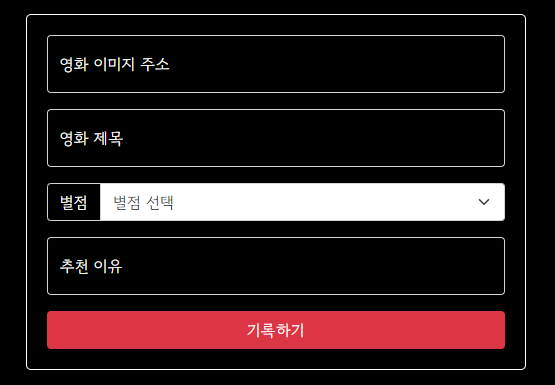
style {
	.mypostingbox {
            width: 500px;
            margin: 20px auto 20px auto;

            border: 1px solid white;
            padding: 20px;
            border-radius: 5px;
        }
        .form-floating > input {
            background-color: transparent;
            color: white;
        }
        .form-floating > label {
            color: white;
        }
        .input-group > label {
            background-color: transparent;
            color: white;
        }
        .mypostingbox > button {
            width: 100%;
        }
}
<div class="mypostingbox">
<div class="form-floating mb-3">
<input type="email" class="form-control" id="floatingInput" placeholder="영화 이미지 주소">
<label for="floatingInput">영화 이미지 주소</label>
</div>
<div class="form-floating mb-3">
<input type="email" class="form-control" id="floatingInput" placeholder="영화 제목">
<label for="floatingInput">영화 제목</label>
</div>
<div class="input-group mb-3">
<label class="input-group-text" for="inputGroupSelect01">별점</label>
<select class="form-select">
<option selected>별점선택</option>
<option value="1">⭐</option>
<option value="2">⭐⭐</option>
<option value="3">⭐⭐⭐</option>
<option value="4">⭐⭐⭐⭐</option>
<option value="5">⭐⭐⭐⭐⭐</option>
</select>
</div>
<div class="form-floating mb-3">
<input type="email" class="form-control" id="floatingInput" placeholder="추천 이유">
<label for="floatingInput">추천 이유</label>
</div>
<button type="button" class="btn btn-danger">기록하기</button>
</div>
02 Javascript 문법
1) 변수
let a = 2
a = 'Bob'
2) 리스트
let a = ['사과','수박','딸기','감']

console.log(a[1]) // 수박
console.log(a[0]) // 사과

//리스트 길이
console.log(a.length)
3) 딕셔너리
let a = {'name':'영수','age':27}

console.log(a)
console.log(a['name'])
console.log(b_dict['age'])
4) 반복문
let fruits = ['사과','배','감','귤']
fruits.forEach((a) => {
	console.log(a)
})
5) 조건문
let age = 24

if (age > 20) {
	console.log('성인입니다')
} else {
	console.log('청소년입니다')
}
++ 반복문과 조건문 활용
let ages = [12,15,20,25,17,37,24]

ages.forEach((a)=> {
	if (a > 20) {
		console.log('성인입니다')
	} else {
		console.log('청소년입니다')
	}
})
아무래도 다른 언어들에서는 그냥 for문을 활용해서 했던터라 forEach문이 익숙하지가 않은데 익숙해지려고 노력해야겠다..!
03 JQuery 연습
기초문법을 배웠으니 연습문제를 풀면서 어떤식으로 동작하는지 알아보았는데 JQuery를 이용해서 결과 확인하기 버튼을 클릭했을때 각각, 리스트, 딕셔너리, 리스트 딕셔너리에서 원하는 값을 출력하는 결과물을 내볼 것이다.
JQuery를 사용하기 위해서는 꼭 <head> 안에 아래 코드를 넣어주어야한다!
<script src="https://ajax.googleapis.com/ajax/libs/jquery/3.5.1/jquery.min.js"></script>
fruits 리스트에 값을 넣어주고 #q1 위치를 비운후 문단을 추가해보고 변수 값을 추가해보았다
let fruits = ['사과','배','감','귤','수박'];
$('#q1').empty(); //비우기

// JQuery를 이용해 문자 값 추가
let a = fruits[0];
let temp = `<p>감자</p>`
$('#q1').append(temp);

//JQuery를 이용해 변수 값 추가
let temp2 = `<p>${a}</p>`;
$('#q1').append(a);
⌨️ 연습해보기 ⌨️
결과 확인하기 버튼을 클릭했을때 2번째 파트에서는 모든 리스트의 값을 출력하고 3번째 파트에서는 딕셔너리를 변경하여 오른쪽과 같은 결과를 내도록 해본다.
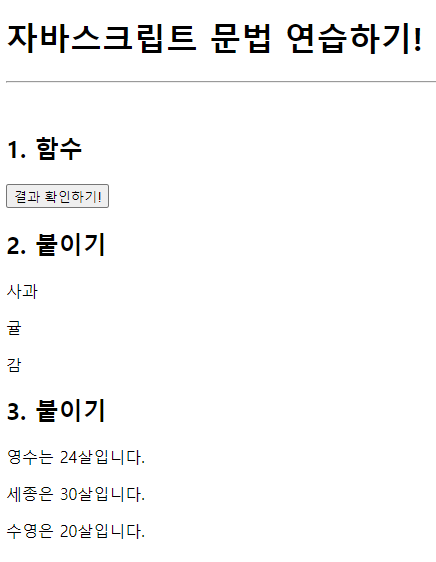
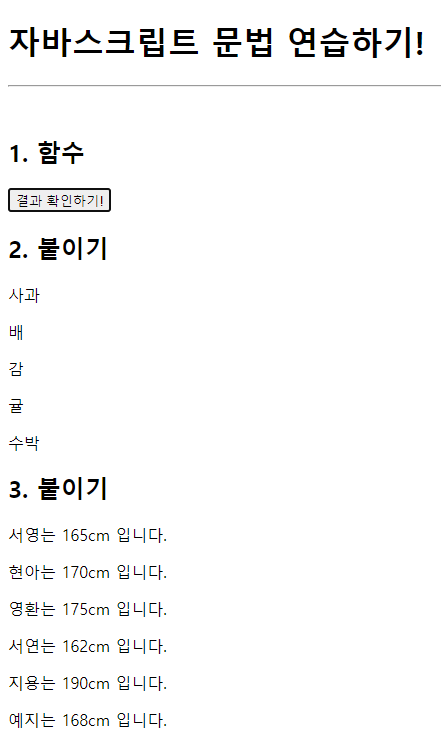
리스트 딕셔너리를 이용하여 값을 변경해주고 #q2를 비운후 변수에 값을 지정해서 추가해주었다.
let people = [
        {'name':'서영','height':165},
        {'name':'현아','height':170},
        {'name':'영환','height':175},
        {'name':'서연','height':162},
        {'name':'지용','height':190},
        {'name':'예지','height':168}
]
$('#q2').empty();
people.forEach(element => {
let temp = `<p>${element['name']}는 ${element['height']}cm 입니다.</p>`;
$('#q2').append(temp);
});
🧷전체코드🧷
<!DOCTYPE html>
<html>
<head>
<title>자바스크립트 문법 연습하기!</title>
<script src="https://ajax.googleapis.com/ajax/libs/jquery/3.4.1/jquery.min.js"></script>
</head>
<script>
function checkResult() {
let fruits = ['사과','배','감','귤','수박'];
$('#q1').empty();
fruits.forEach(element => {
let temp3 = `<p>${element}</p>`;
$('#q1').append(temp3);
});
let people = [
{'name':'서영','height':165},
{'name':'현아','height':170},
{'name':'영환','height':175},
{'name':'서연','height':162},
{'name':'지용','height':190},
{'name':'예지','height':168}
]
$('#q2').empty();

people.forEach(element => {
     let temp = `<p>${element['name']}는 ${element['height']}cm 입니다.</p>`;
     $('#q2').append(temp);
});
}
</script>
<body>
<div class="top-part">
<h1>자바스크립트 문법 연습하기!</h1>
</div>
<hr />
<br>
<h2>1. 함수</h2>
<div class="button-part">
<button onclick="checkResult()">결과 확인하기!</button>
</div>
<div class="list-part">
<h2>2. 붙이기</h2>
<div id="q1">
<p>사과</p>
<p>귤</p>
<p>감</p>
</div>
</div>
<div class="list-part">
<h2>3. 붙이기</h2>
<div id="q2">
<p>영수는 24살입니다.</p>
<p>세종은 30살입니다.</p>
<p>수영은 20살입니다.</p>
</div>
</div>
</body>
</html>
🧸코멘트🧸
오늘 계속 가끔씩 JQuery를 사용해서 코드를 작성할때 $('#q1')에서 #을 빼먹고 적었다가 적용이 안되서 왜 안되지하고 계속 노려보고 있었는데 정신 똑바로 차리고 꼼꼼히 작성하도록 노력해야겠다..!
그리고 한번 연습하고 넘어가면 까먹을 수도 있을 것 같은데 프로젝트 두개에 배웠던 내용을 다른 형태로 반복하니까 더 이해하기 수월했던 것 같다. 또 다른 공부하다보면 까먹을 수도 있을테니까 꾸준히 연습해봐야지
'Education > 내일배움캠프' 카테고리의 다른 글
| [TIL] 23.12.26 Firebase 세팅, Github 배포 (1) | 2023.12.26 |
|---|---|
| [TIL] 23.12.26 데이터베이스, Firebase (2) | 2023.12.26 |
| [TIL] 23.12.26 Today I Learned (2) | 2023.12.26 |
| [TIL] 23.12.22 JQuery, Fetch (2) | 2023.12.22 |
| [TIL] 2023.12.21 Today I Learned (2) | 2023.12.21 |